RTX Spark는 큰 통합 메모리와 CUDA를 Windows PC에 함께 제공한다. 다만 모델을 담을 공간이 생기는 것과 지금 쓰는 Python 앱이 실행되는 것은 별개의 조건이다. 앱을 실행하는 프로세스, 확장 모듈의 배포 파일, GPU 연산과 메모리 보고 범위를 연결하면 어느 부분을 먼저 이전해야 하는지 보인다.
출시가 바꾸는 것과 이전할 때 남는 일
NVIDIA는 2026년 10월 16일 RTX Spark 노트북의 제공 시작을 발표했다. Grace CPU와 Blackwell RTX GPU, 최대 128GB 통합 메모리를 결합한 Windows PC라는 점이 핵심이다. 큰 모델과 일상 작업을 한 기기에서 처리하려는 개발자에게 선택지가 늘었다. 다만 최대 사양은 모든 판매 모델의 기본 구성이나 지금 구매할 수 있는 지역별 재고를 뜻하지 않는다. 공식 출시 발표
여기서 실제 도입 질문은 “큰 모델이 들어가는가”에서 한 걸음 더 나간다. 회사에서 쓰던 문서 읽기 패키지, 분류 모델, 결과를 전달하는 업무 앱이 하나의 호환되는 실행 경로를 이루는가? 모델만 성공해도 입력 문서를 읽는 확장이 실패하면 업무는 끝나지 않는다.
이 글은 10월 21일 확인한 공식 문서를 바탕으로 그 경로를 분석한다. RTX Spark나 Windows에서 설치·추론·배터리 실험을 하지 않았다. 아래 업무 사례는 가상이며, 특정 노트북의 속도 순위나 구매 추천이 아니다. 대신 기존 환경을 옮길 때 사용할 접수표와 중단·분리 기준을 제시한다.
Windows와 Arm이라는 두 단어로는 호환성을 정할 수 없다
앱 호환성을 볼 때는 운영체제 → 프로세스 아키텍처 → 런타임·확장 → GPU 실행 순서로 범위를 좁히면 된다. 같은 Arm64라도 Linux 패키지를 Windows Python에 설치할 수는 없다. NVIDIA의 개발 시작 안내도 DGX Spark용 Linux Arm64 패키지와 네이티브 Windows 패키지를 구분한다. RTX Spark와 DGX Spark의 이름이 비슷하다는 이유로 설치 경로를 섞지 말아야 한다. 개발 시작 안내
Windows 11 on Arm은 x86·x64 사용자 앱의 에뮬레이션을 지원한다. 그래서 기존 앱이 실행되는 경우가 있다. 그러나 Microsoft는 이 에뮬레이션의 범위를 사용자 모드로 한정한다. 커널 드라이버는 Arm64로 제공되어야 한다. 사내 장치나 보안 제품을 함께 쓰는 업무라면 앱 창이 열리는지와 드라이버가 지원되는지를 따로 확인할 이유다. Microsoft 에뮬레이션 설명
더 미묘한 경계는 한 프로세스 안에서 나타난다. 순수 Arm64 프로세스는 일반 x64 DLL을 직접 불러올 수 없다. 반면 Arm64EC는 Windows 11의 별도 ABI로, 에뮬레이션되는 x64 코드와 같은 프로세스에서 함께 동작하도록 설계됐다. Arm64EC를 순수 Arm64의 다른 이름으로 읽으면 안 된다. 양쪽을 위한 코드를 포함한 Arm64X 바이너리는 별도 경우다. Microsoft의 바이너리 호환 표
따라서 x64 Python 앱을 에뮬레이션으로 실행하는 선택과, Arm64 Python으로 옮기는 선택은 다르다. 후자를 고르면 같은 프로세스에 로드할 네이티브 확장도 그 경로에 맞춰야 한다. GPU 사용 여부까지 CPU 에뮬레이션 여부로 단정할 수도 없다. NVIDIA는 에뮬레이션이 CPU 명령을 번역하는 동안 GPU 장치 코드는 iGPU에서 네이티브로 실행된다고 설명한다. 실제 앱의 CUDA 빌드와 드라이버가 맞는지는 별도로 확인한다. CUDA 경로 설명
Python 최신 버전보다 의존성의 교집합을 먼저 찾는다
NVIDIA의 10월 16일 개발자 글은 Python 3.15의 네이티브 기본 제공과 Windows Arm 생태계 확대를 강조한다. 그런데 내 앱에 필요한 모든 확장이 Python 3.15를 지원한다는 뜻은 아니다. 플랫폼 소개에서 말하는 지원 범위와 특정 빌드 문서의 조건은 다를 수 있다. 개발자 발표
실제로 10월 21일 확인한 Torch-TensorRT의 Windows ARM64 빌드 문서는 해당 경로를 Python 3.13으로 제한한다. 같은 문서 안에서도 전제 항목은 PyTorch 2.14를 언급하고 네이티브 설치 명령은 2.16 nightly를 가리킨다. 이 문서를 조합해 확정 설치 명령을 만들기에는 버전 설명이 일치하지 않는다. 여기서는 그 빌드의 성공이나 실패를 판정하지 않는다. 해당 확장이 필요하다면 대상 릴리스의 문서·wheel·요구 버전을 먼저 대조해야 한다. Torch-TensorRT 전용 문서
한편 NVIDIA의 PyTorch Windows 저장소 README는 stable과 nightly 경로를 나누고, 소개된 NVIDIA 인덱스가 win_arm64 wheel을 제공한다고 명시한다. Windows x86-64는 별도 설치 경로를 안내한다. 이 글의 확인 기준은 커밋 57bfa0962c524236477306f4c4fda2e0a91ea735다. README의 지원 설명을 확인한 것이며, 모든 Python 버전의 wheel을 내려받아 시험한 것은 아니다. 고정 README
실무에서는 다음 표를 앱 하나에 대해 채운다. wheel은 미리 빌드된 Python 배포 파일이다. 순수 Python 패키지와 달리 네이티브 확장은 Python ABI와 운영체제·아키텍처 조건이 중요하다. 아래는 실제 제품의 지원 목록이 아닌 가상 조합이다.
| 구성 요소 | 가정한 조건 | 같은 환경에 넣을 수 있는가 |
|---|---|---|
| 앱 실행기 | Windows Arm64 Python 3.15 | 다른 확장도 이 조건과 맞아야 함 |
| 필수 문서 확장 L | CPython 3.13 ABI용 Windows Arm64 빌드만 확보 | 가정상 3.15 환경과 불일치 |
| GPU 프레임워크 | 선택한 Python·Windows Arm64·CUDA 조합을 지원하는 빌드 필요 | 이름만으로는 미확인 |
| 업무용 기존 플러그인 | x64 DLL만 확보 | 순수 Arm64 프로세스에서 직접 로드 불가 |
이 조합에서 먼저 바꿀 것은 GPU가 아니다. L을 유지한다면 Python 3.13과 나머지 의존성의 교집합부터 조사한다. 플러그인까지 반드시 한 프로세스에 넣어야 한다면 x64 경로 유지나 별도 포팅을 검토한다. “패키지 대부분이 지원된다”는 전체 비율보다 업무에 필수인 한 개가 어느 경로를 요구하는지가 이전 비용을 좌우한다.
문서 분류 앱은 어디서 나누는 편이 나을까
가상의 운영팀 앱을 생각해 보자. 문서를 읽어 품목명을 추출하고, 로컬 모델이 카테고리를 제안하면 사람이 확인한 뒤 기존 업무 프로그램으로 넘긴다. 문서 확장 L과 업무 플러그인을 유지해야 하지만 GPU 추론 부분은 새 환경에서 시험할 수 있다.
한 방법은 모든 코드를 Arm64로 한 번에 이전하는 것이다. 유지할 프로세스가 단순해지는 대신 필수 확장 하나가 준비되지 않으면 전체 이전이 멈춘다. 다른 방법은 기존 입력·업무 연결 부분을 유지하고, 추론을 별도 프로세스로 분리하는 것이다. 이때 x64 DLL을 Arm64 Python 안에 로드할 필요는 없어지지만 프로세스 사이의 메시지 규약과 장애 처리가 새로 필요하다.
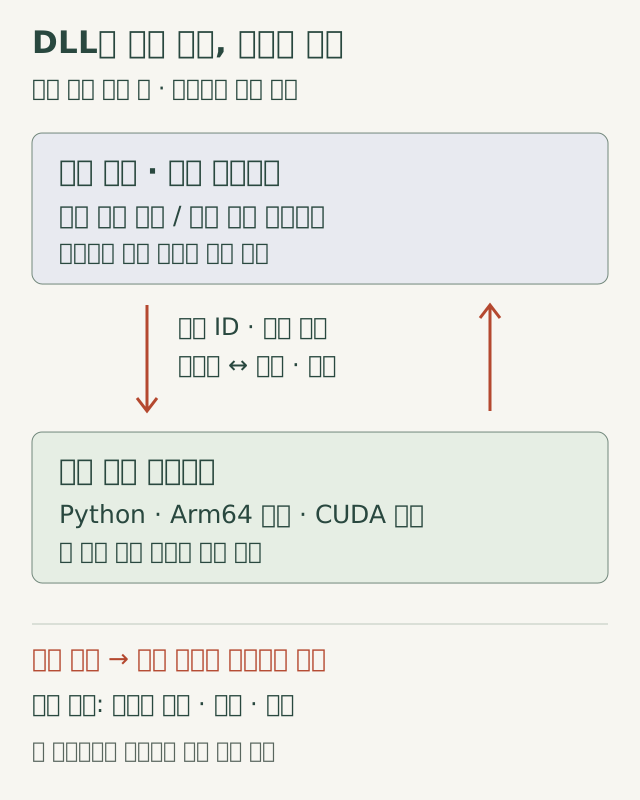
그림은 제안 설계이며 구현 결과가 아니다. 프로세스를 나눠도 파일을 읽는 도구와 추론 런타임 각각의 지원 조건이 사라지지는 않는다. 작은 팀이 한 앱만 관리한다면 이 연결을 운영하는 비용이 네이티브 확장 준비를 기다리는 비용보다 클 수 있다.
분리를 택할 때는 단순히 “JSON으로 보내기”에서 멈추지 않는다. 요청 ID, 입력 버전, 성공·실패 상태를 정하고, 추론이 중단되면 업무 앱에 분류 완료로 기록하지 않는다. 원문 대신 추출한 짧은 텍스트를 넘길 수 있는지도 검토한다. 이는 복사할 데이터와 원문 접근 범위를 줄이는 설계 선택이며, 이 글에서 처리 속도나 보안 효과를 측정한 것은 아니다.
도입 시험은 다음 순서가 적절하다. 먼저 문서 한 개를 끝까지 처리해 필수 라이브러리 경로를 확인한다. 다음으로 추론 실패를 넣어 사람이 재개할 위치가 남는지 본다. 마지막으로 평소 켜는 업무 앱과 함께 실행해 응답과 메모리 압박을 관찰한다. “모델이 응답했다”와 “문서 한 건이 정확히 인계됐다”를 따로 기록하면 교체할 부분이 선명해진다.
128GB 통합 메모리를 전부 모델 공간으로 잡으면 안 되는 이유
RTX Spark의 CPU와 iGPU는 같은 물리 메모리를 공유한다. NVIDIA의 포팅 문서는 이를 논리적으로 GPU 전용 carveout, CPU·GPU 공유 영역, CPU 전용 영역으로 구분한다. 따라서 제품의 총메모리 숫자는 현재 앱이 전부 할당할 수 있는 GPU 공간과 같지 않다. 통합 메모리 구조
관측 도구도 같은 범위를 보여 주지 않는다. 공식 문서에서 nvmlDeviceGetMemoryInfo_v2는 전용 carveout을 보고하고 공유 영역은 포함하지 않는다. cudaMemGetInfo는 전용·공유 메모리 예산을 함께 다루지만 그 수치를 CPU·GPU 공동 접근 할당의 가용량과 동일하게 읽으면 안 된다. 숫자가 다르면 먼저 API의 보고 범위를 비교해야 한다. 메모리 보고와 예산
독자가 남길 기록은 “GPU 메모리 몇 GB” 한 칸보다 구체적이어야 한다. 어떤 API·도구로 읽었는지, 전용 영역인지 합산 예산인지, 그때 다른 앱이 무엇을 하고 있었는지를 같이 적는다. 같은 모델이라도 입력 길이·동시 요청·작업 공간이 달라지므로 모델 파일 크기만 총메모리와 비교해서는 부족하다. 필요한 상태의 종류는 추론 메모리와 KV 캐시 해설에서 이어 읽을 수 있다.
개발자에게는 할당 방식도 중요하다. 포팅 문서는 GPU 중심 할당과 CPU·GPU 공동 접근 할당을 나누며, 가용 예산을 전부 채우는 방식을 피하라고 안내한다. 운영 판단으로 옮기면 “빈 PC에서 최대 모델을 한 번 적재”하는 시험보다, 실제 업무 앱을 함께 켠 조건에서 작업을 끝내고 여유를 남기는 시험이 필요하다는 뜻이다. 이 글은 특정 안전 여유 비율이나 동시 사용자 수를 제안하지 않는다.
설치 성공·GPU 연산·업무 완료를 나누어 기록한다
NVIDIA의 개발 시작 안내는 프레임워크 설치 뒤 CUDA 사용 가능 여부와 작은 GPU 연산을 확인하고, 앱 의존성을 설치한 뒤 다시 확인하도록 안내한다. 의존성의 버전 고정이 앞서 설치한 PyTorch를 바꿀 수 있기 때문이다. 또한 호환 wheel이 없으면 소스 빌드에 필요한 도구가 추가될 수 있다. 공식 확인 순서
이를 앞의 문서 분류 앱에 적용하면 다음과 같다. 이 표의 성공 조건은 제안한 평가 절차이며 실제 통과 기록이 아니다.
| 확인 단계 | 남길 증거 | 아직 보장하지 않는 것 |
|---|---|---|
| 환경과 패키지 | Windows·드라이버·Python·프로세스 아키텍처·패키지 버전 | GPU 연산 가능 여부 |
| 작은 GPU 연산 | 선택한 환경에서 연산한 결과와 오류 | 앱 전체의 의존성·모델 품질 |
| 앱 의존성 추가 후 재확인 | 변경 전후 프레임워크 버전과 GPU 결과 | 문서 처리·업무 인계 |
| 문서 한 건 완료 | 입력 ID, 분류 결과, 사람의 확인, 전달 상태 | 반복 부하·다른 문서 유형 |
| 평소 앱과 함께 반복 | 같은 입력 조건의 지연·오류·메모리 관측 범위 | 다른 기기·전력 조건의 성능 |
설치 문제는 이 순서를 거꾸로 올라가면 된다. GPU 연산까지 되다가 앱 의존성 설치 뒤 실패했다면 버전 변경부터 본다. 연산은 되는데 문서 입력에서 실패하면 문서 확장을 확인한다. 반복할수록 응답이 나빠지면 메모리 예산과 실제 실행 조건을 함께 기록한다. 이런 분리는 매번 모델이나 드라이버를 모두 바꿔 원인을 잃는 일을 줄이기 위한 제안이다.
내 업무에 맞는 이전 결정을 남기는 법
기존 x64 앱이 필요한 기능을 제공하고 아직 네이티브 전환의 이점이 확인되지 않았다면, 호환되는 기존 경로를 유지한 채 평가할 수 있다. 반대로 필수 패키지가 Windows Arm64와 같은 Python 버전으로 모이고 로컬 추론의 필요가 크다면 작은 업무부터 옮길 근거가 생긴다. 필수 확장이 없거나 문서의 버전 조건이 충돌하면, 소스 빌드·분리 운영에 쓸 시간을 먼저 산정해야 한다.
다음 양식을 작업 메모에 복사해 두면 장비 사양만 남기는 것보다 다음 판단에 유용하다. 모르는 항목은 미확인으로 두고 지원된다고 추정하지 않는다.
업무 한 건의 시작 / 완료 조건:
필수 입력 도구와 업무 플러그인:
각 프로세스의 OS / 아키텍처 / Python:
선택한 프레임워크와 CUDA 빌드 / 근거 문서 날짜:
필수 확장의 배포 파일 또는 빌드 경로:
작은 GPU 연산 / 의존성 추가 후 재확인 결과:
메모리 관측 도구 / 보고 영역 / 함께 실행한 앱:
전체 업무 결과 / 실패 시 다시 시작할 위치:
결정: 기존 경로 유지 / 일부 분리 / 네이티브 이전 / 조건 확인까지 보류
다음 확인할 한 가지:
RTX Spark 도입의 가치는 메모리 사양과 호환성 목록을 넘어, 이 양식의 업무 완료 조건으로 판단할 수 있다. 큰 MoE를 기존 GPU·RAM·SSD에 나눠 실행하는 선택과 비교하려면 Strata와 RTX 4090 가이드를, 실행은 되지만 처리 속도가 부족하다면 메모리 대역폭과 Roofline 해설을 이어 읽으면 된다. 이 글의 저장 기능으로 환경을 다시 비교할 때 돌아오거나 인프라 주제 모음에서 관련 설명을 찾을 수 있다.
- 호환성은 Windows 여부만으로 결정되지 않는다. 프로세스 아키텍처·Python 버전·네이티브 확장·CUDA 빌드가 함께 맞아야 한다.
- 에뮬레이션으로 x64 앱이 열린다고 순수 Arm64 Python에서 x64 확장을 불러올 수 있는 것은 아니다. Arm64EC도 별도 빌드 방식이다.
- 통합 메모리 전체를 모델 전용 공간으로 계산하지 않는다. 전용·공유 영역과 도구가 보고하는 범위, 다른 앱을 켠 상태를 확인한다.
근거와 원자료
자료의 발행 시점과 이번 글에서 참고한 범위를 함께 기록합니다.
- RTX Spark PCs Available Today ↗NVIDIA Newsroom · 2026
10/16 출시와 제품 최대 사양. 지역별 재고/직접 성능 측정 아님.
- Code, Test, and Deploy on One Machine with NVIDIA RTX Spark ↗NVIDIA Technical Blog · 2026
10/16 본문의 Python3.15 및 생태계 소개. 모든 패키지 호환 보장 아님; AI 요약 대신 본문 대조.
- RTX Spark: Getting Started with Development ↗NVIDIA Developer Forums · TomNVIDIA · 2026
10/15 공식 안내의 OS/architecture·의존성·설치 후 재확인. 문서의 실행 예제를 직접 수행하지 않음.
- PyTorch OOT Windows CI README ↗NVIDIA · 2026
커밋57bfa0962c524236477306f4c4fda2e0a91ea735: NVIDIA 인덱스 win_arm64 범위와 stable/nightly. wheel 자체 설치 미수행.
- Building Torch-TensorRT-RTX for Windows ARM64 ↗PyTorch / NVIDIA · 2026
10/21 확인 전용 문서의 Python3.13 요구. 전제2.14와 명령2.16 nightly 혼재를 명시하며 완성 설치 조합 주장 제외.
- Arm64EC for Windows 11 apps on Arm ↗Microsoft Learn · 2026
순수 Arm64/x64/Arm64EC 프로세스·바이너리 호환 표; Arm64X 예외 구분.
- How emulation works on Arm ↗Microsoft Learn · 2026
Windows11 x86/x64 user-mode 에뮬레이션, kernel driver Arm64 조건. GPU 앱의 자동 호환 보장 아님.
- Unified Memory Architecture ↗NVIDIA · 2026
CPU/iGPU 물리 메모리 공유와 dedicated/shared/CPU-only 논리 영역. 특정 기기 할당량 계산 안 함.
- Usage with CUDA APIs ↗NVIDIA · 2026
CPU 에뮬레이션과 GPU 실행, NVML/cudaMemGetInfo 보고 영역, 할당과 예산 한계. 직접 API 관측 없음.
갱신 기록
첫 원고. 공식 출시·개발 문서와 고정 PyTorch README를 대조했다. RTX Spark·Windows·GPU 설치 및 성능 실험은 미수행이다.
오류를 발견했다면 →